
г. Минск
ул. Острошицкая, 7-26
м. Уручье
+375 44 530-97-47
dr.tihonov2021@gmail.com
Пн-пт: 10:00 - 21:00
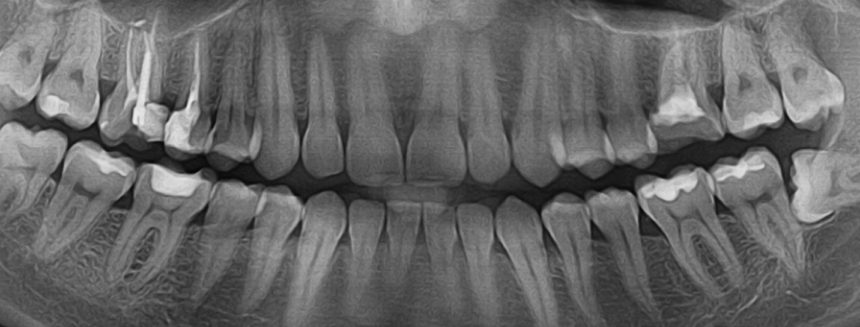
Компьютерная томография челюстно-лицевого отдела (снимок зубов в формате 3D) – это современный метод обследования основных параметров челюстного отдела.
Чтобы определить все возможные типы и виды имплантации, пациенту необходимо пройти компьютерную 3D томографию челюстно-лицевого отдела, а данные переслать нам. Необходимо, чтобы компьютерная томография была сделана в одной из нижеуказанных программ. Данные программы имеют сертификат РБ и мы работаем в частности с:
- Galileos
- iCat Vision
- Planmeca
Эти программы особенно распространены в странах СНГ. Вам необходимо уточнить, в каких именно стоматологических центрах у Вас в городе делают компьютерную 3D томографию, и какие применяются у них программы для просмотра КТ.
Когда в стоматологическом центре используется другая программа для просмотра компьютерной томографии, необходимо прежде позвонить нам и проинформировать об этом.
У пациента на руках имеется диск CD с записью на нем данных компьютерной томографии (КТ). Вставляем диск на компьютере и открываем его. Видим приблизительно следующее:

От того, какая использовалась программа при записи КТ, на диске файлов может быть гораздо больше, что естественно.
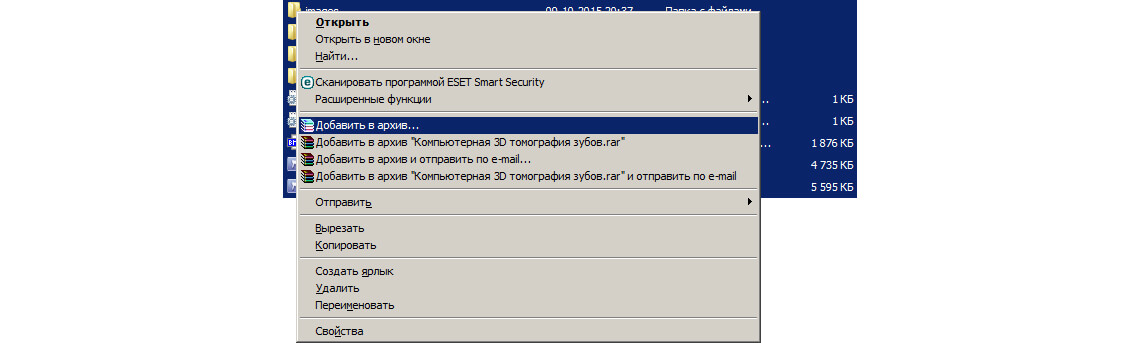
Выделяем все файлы, которые имеем и нажимаем правую клавишу мышки – в появившемся меню выбираем – «Добавить в архив». Пример смотрите ниже на картинке. (Важно! Если у Вас нет такого пункта «Добавить в архив», то необходимо выбрать пункт, где в тексте есть слово «zip» и потом делайте все согласно инструкции).
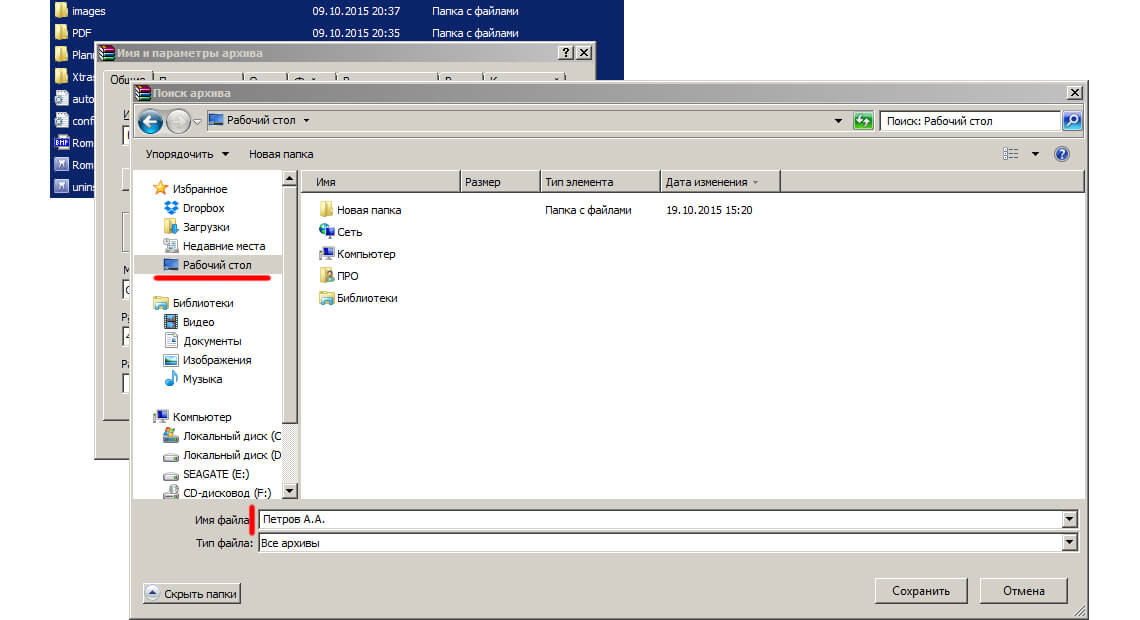
Во вновь появившемся окне «Имя и параметры архива» нажимаем кнопку Обзор. Это изображено на рисунке ниже:
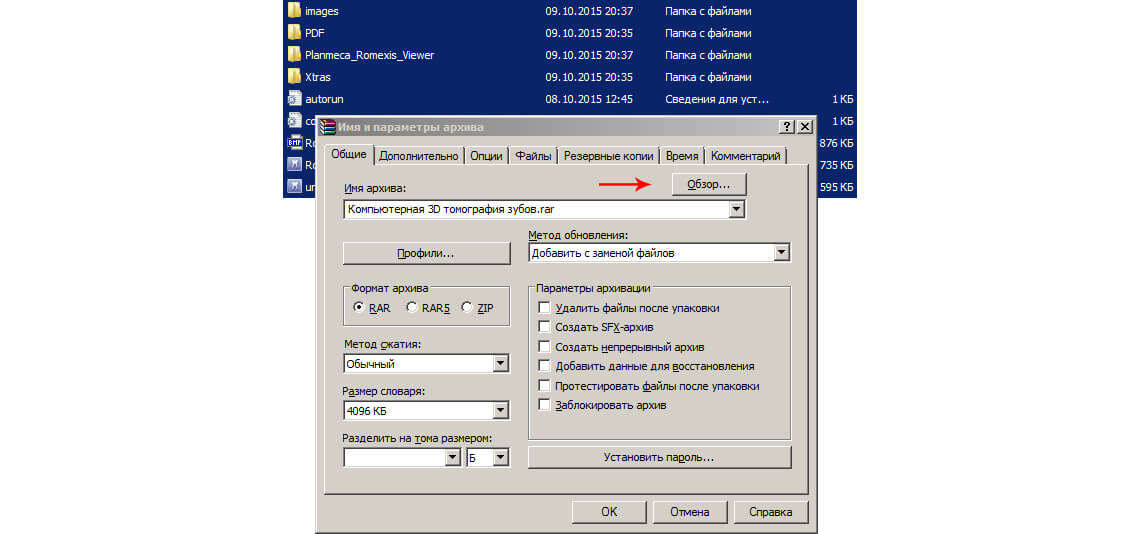
Затем в окне «Поиск архива» надо выбрать, куда сохранить архив. (К примеру, его можно сохранить на «Рабочий стол»). В нижней части открывшегося окна необходимо заполнить поле «Имя файла». Там мы печатаем Ф.И.О. (Петров А.А.) и нажимаем ОК. Файлы с КТ автоматически архивируются. Смотрите картинку ниже:
Находим получившийся на Рабочем столе архив.
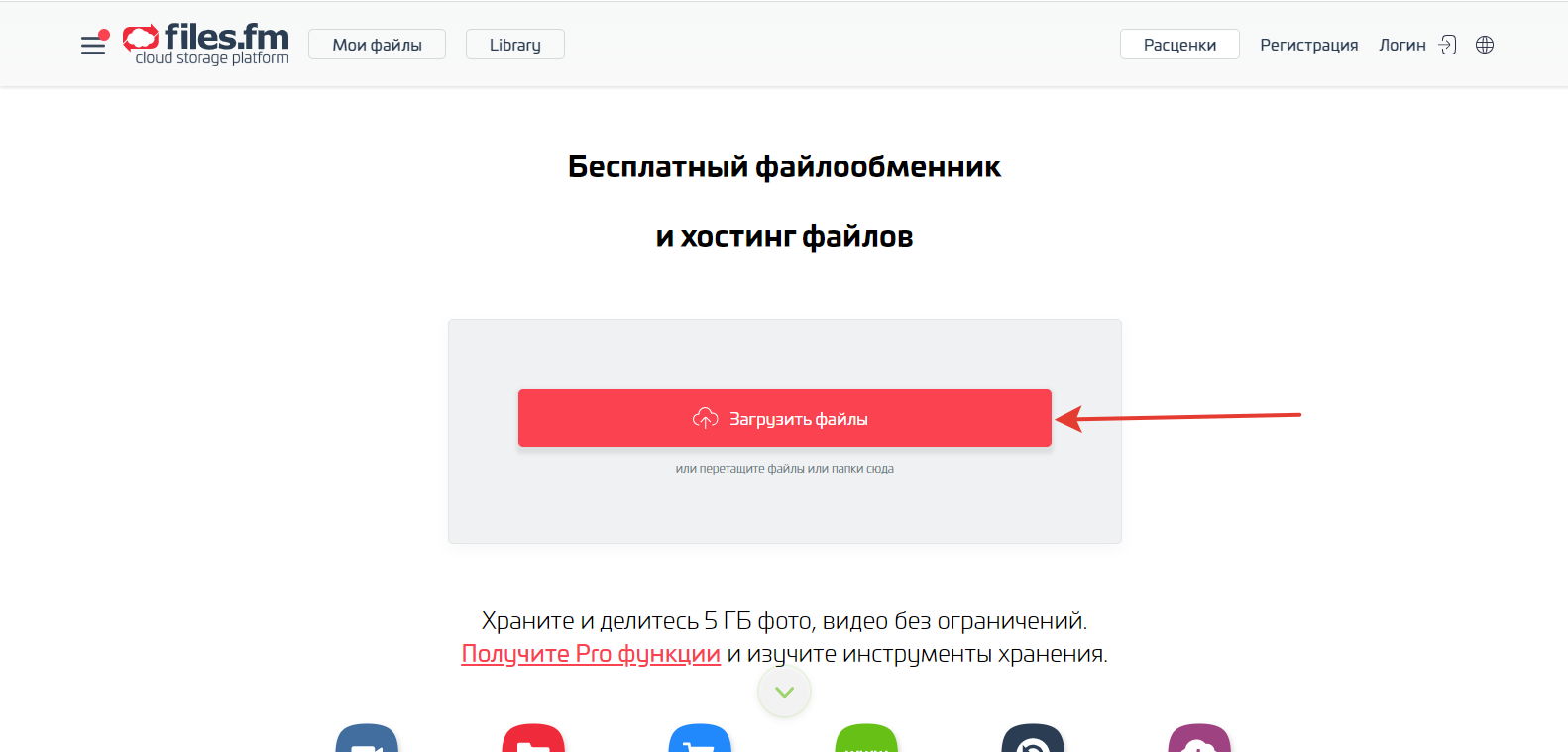
Затем в Интернете заходим на сайт для передачи файлов — https://ru.files.fm/
На главной странице нажимаем большую красную кнопку "Загрузить файлы"
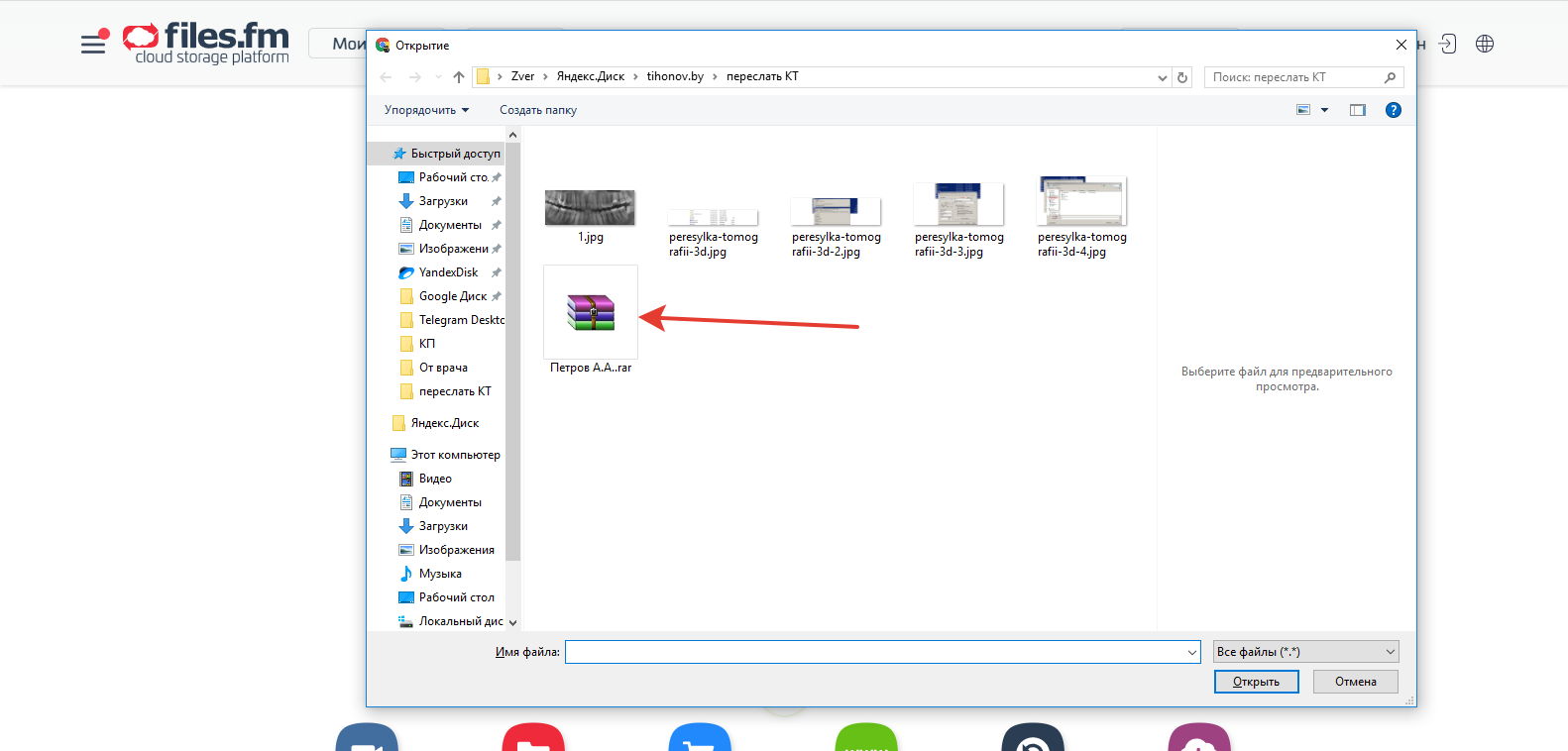
Появляется окно выбора файлов для загрузки, в котором мы выбираем файл с нашим архивом (на «Рабочем столе» или любой другой папке, где Вы сохранили архив).
После выбора файла нажимаем кнопку "Начать загрузку".
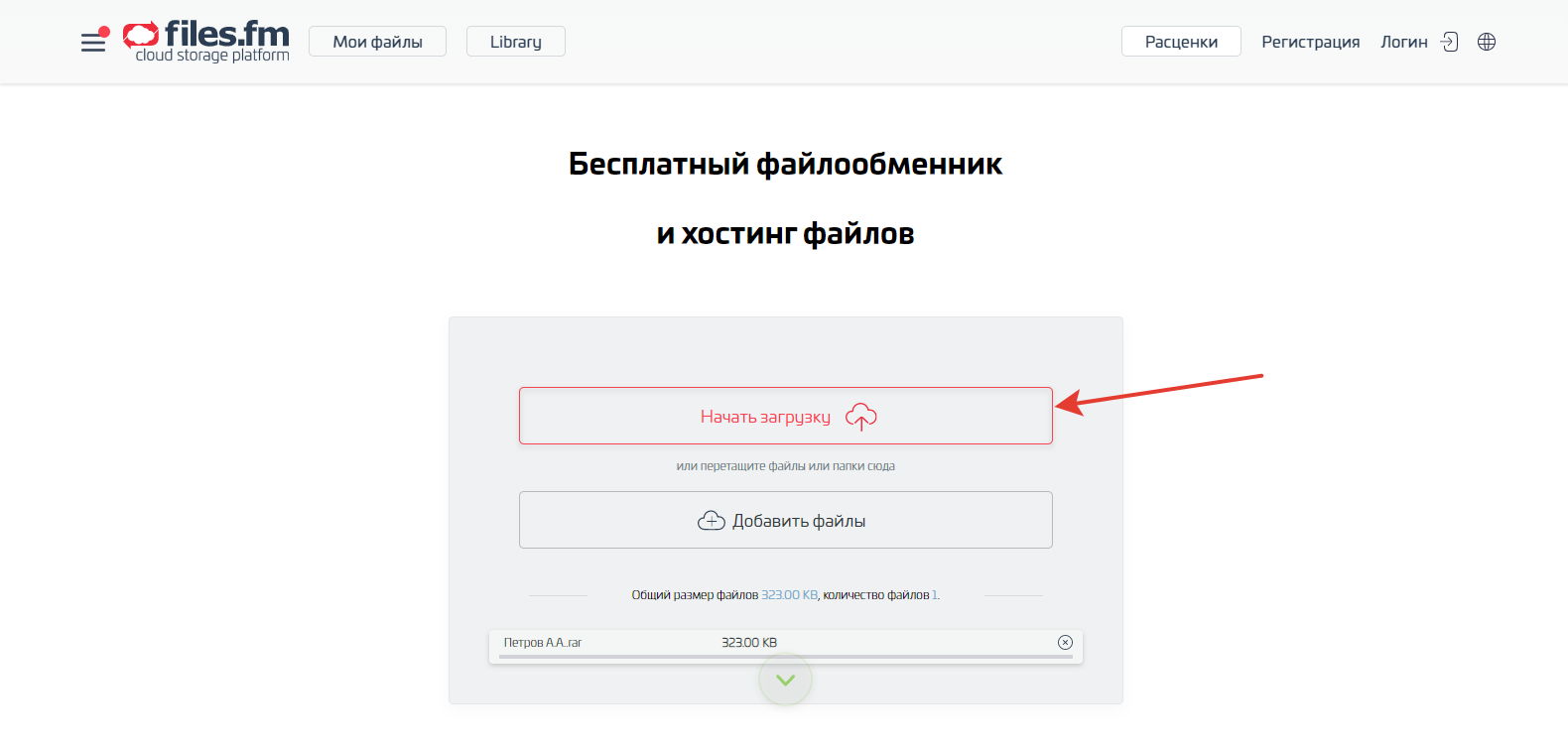
Уже сейчас Вы загрузили файл и получили ссылку на его скачивание.
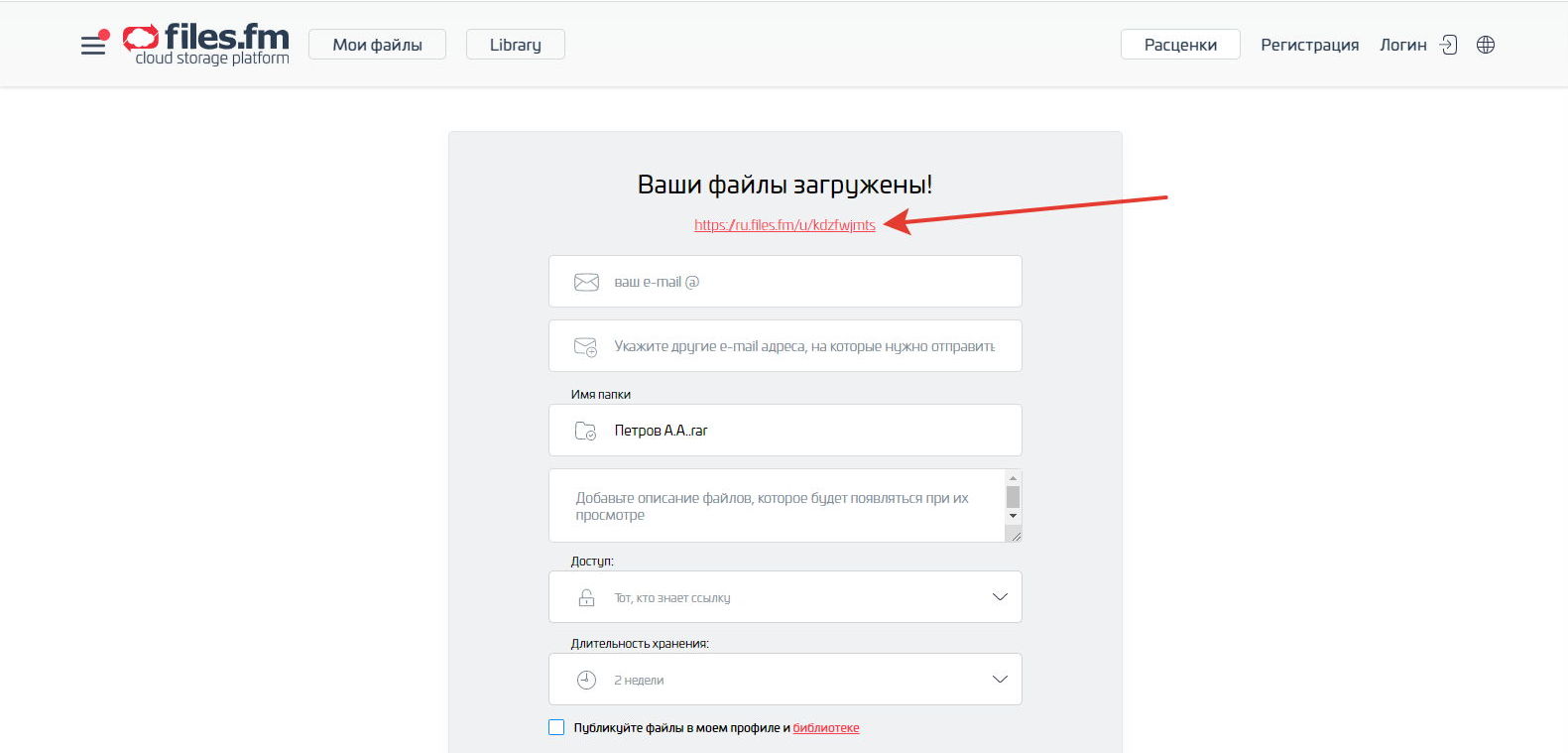
Если удобно Вы можете скопировать эту ссылку и переслать доктору в Viber, Telegram, Instagram или напрямую на почту dr.tihonov2021@gmail.com.
Если Вам удобнее закончить пересылку при помощи сервиса, то необходимо заполнить несколько полей.
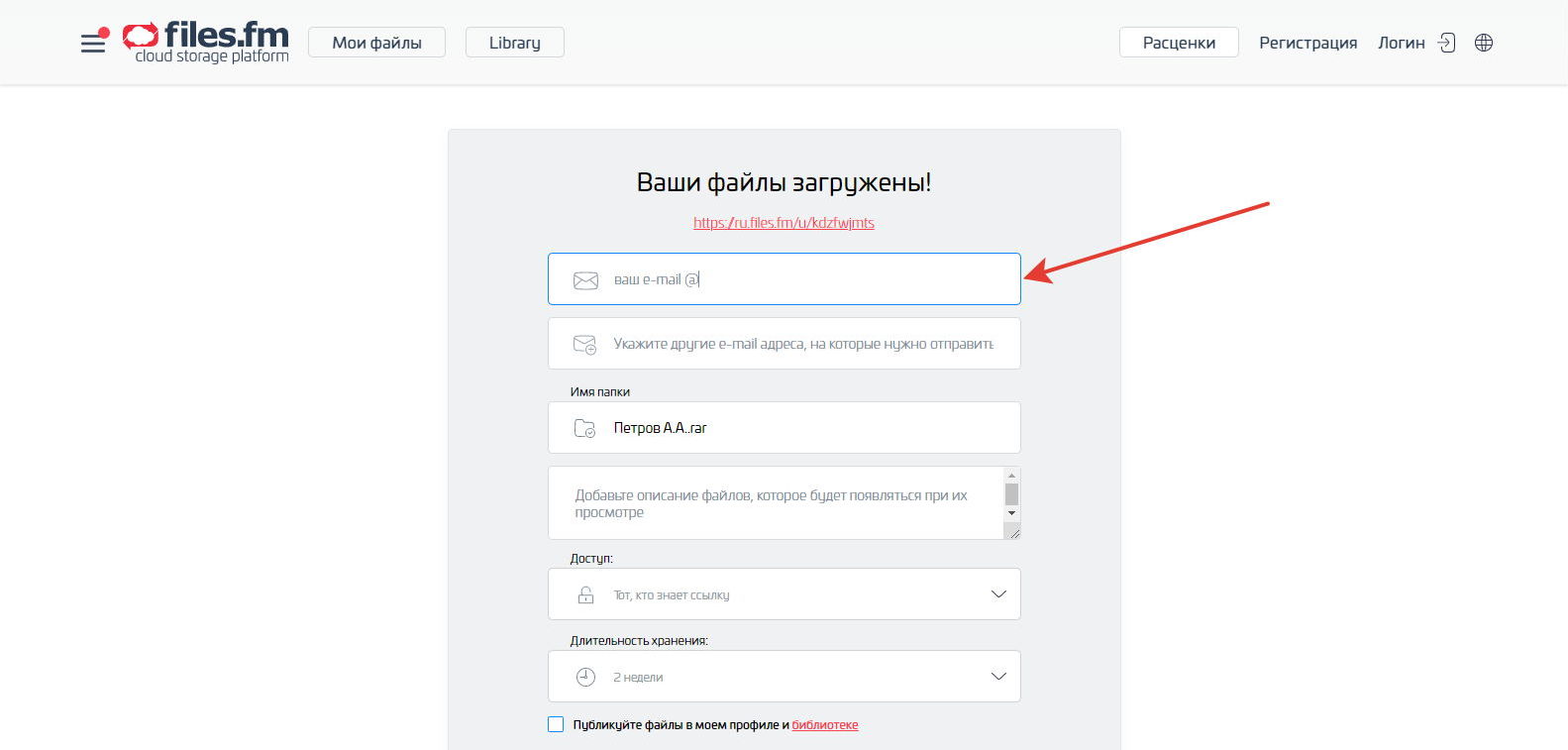
Нажать на первое поле и напечатать Ваш E-mail (чтобы было ясно, от кого пришла КТ и была возможность дать ответ). Это видим на рисунке ниже:
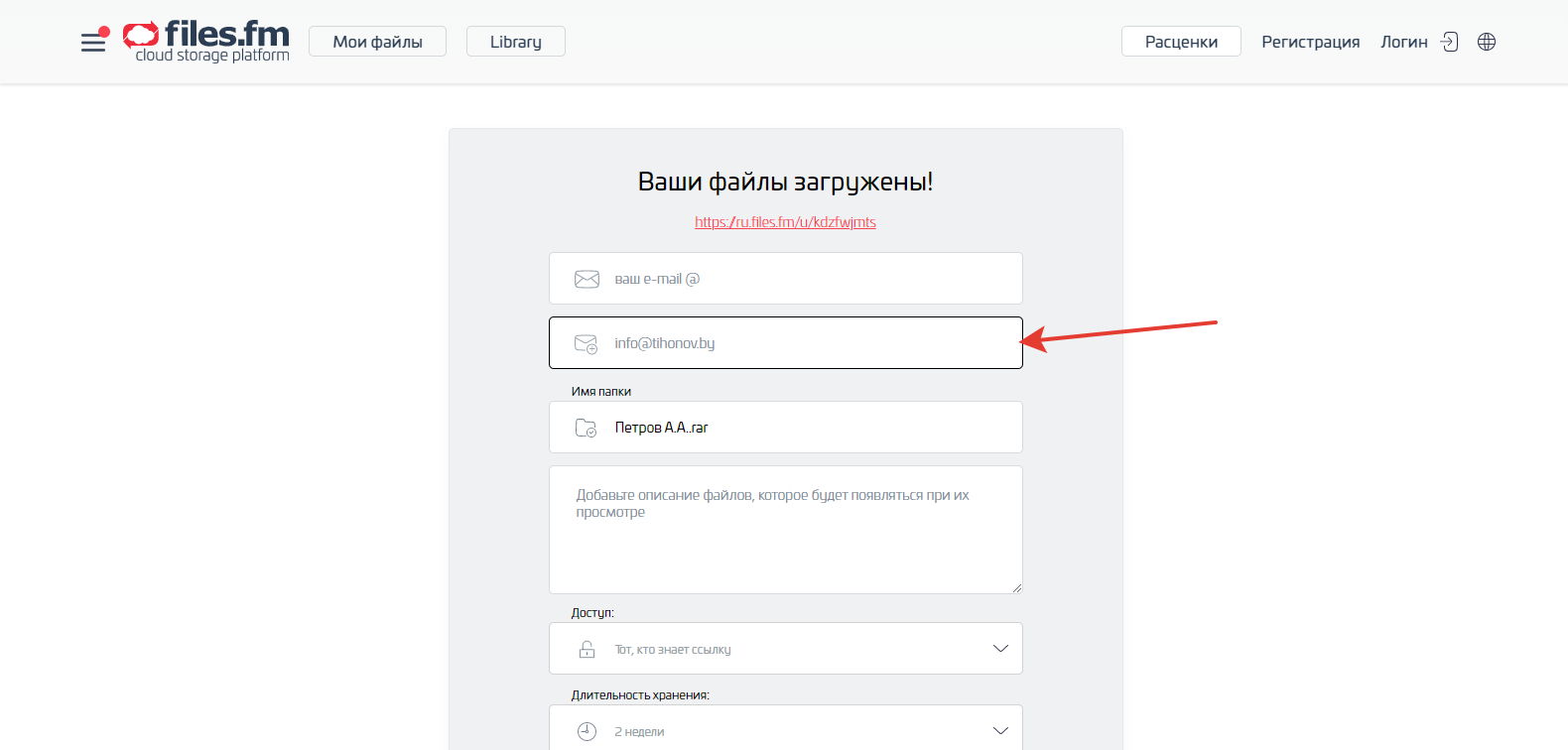
Затем, нажав на второе поле вписываем там адрес электронной почты получателя (т.е. меня): Dr.tihonov2021@gmail.com — смотрим на рисунок ниже:
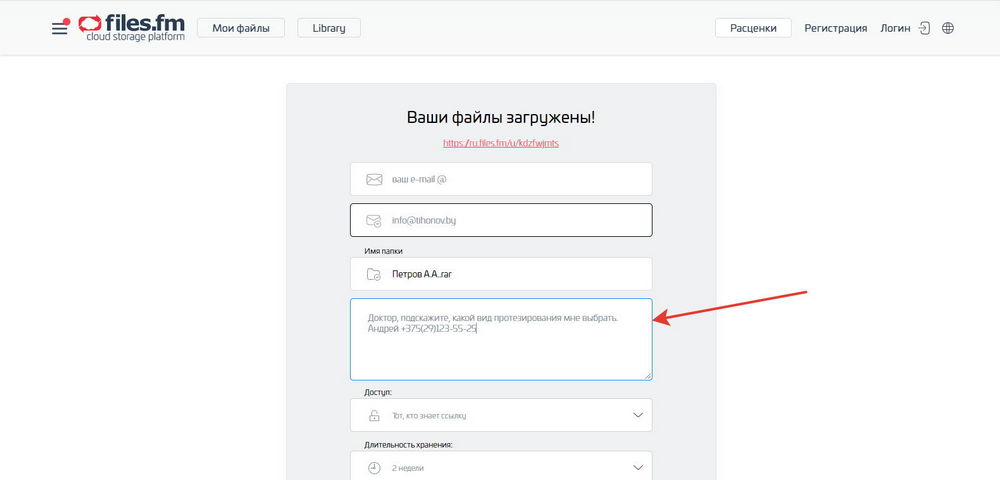
Теперь Вам необходимо заполнить поле “Описание”. В нем можно кратко изложить свой вопрос и что хотелось бы изменить. Смотрите на рисунке ниже:
Поле "Доступ" можно оставить без изменений со значением "Тот, кто знает ссылку".
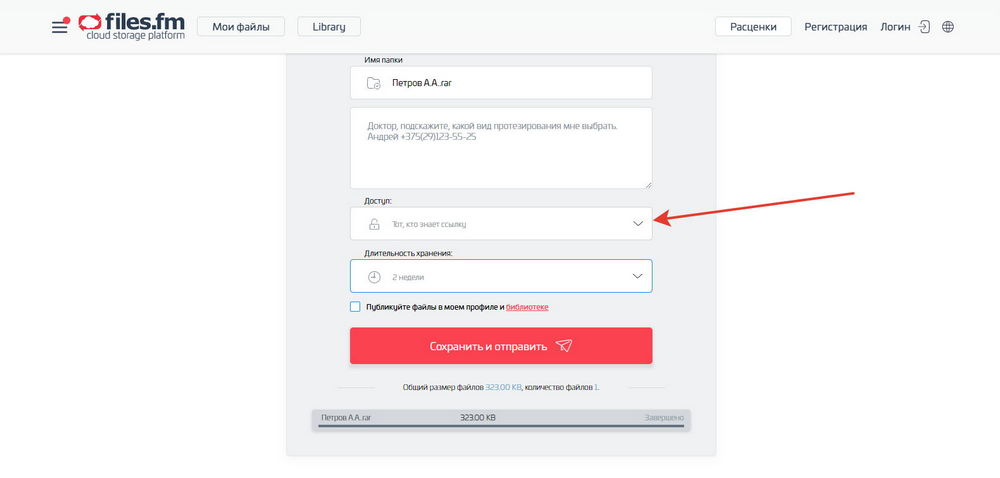
Поле "Длительность хранения" указывайте на свое усмотрение или оставьте без изменений. Срока в 2 недели будет вполне достаточно.
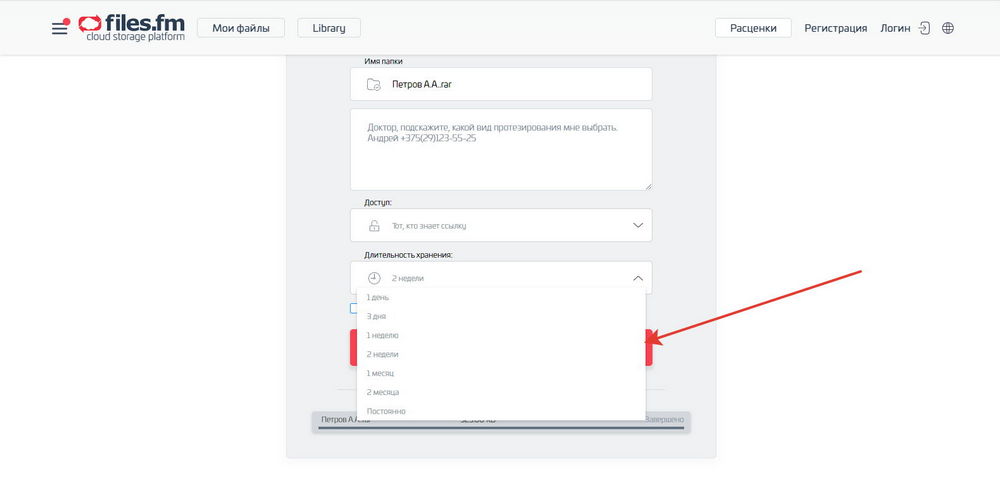
Всё, справлились. Нажимаете кнопку "Сохранить и отправить" и письмо с файлом прийдет ко мне на почту. В течение срока хранения файл также будет доступен по ссылке.
Первая квалификационная категория
“Клиенты остаются довольны моей работой, убедитесь сами”
4.97
Я проконсультирую Вас бесплатно
Оставьте свои контакты, и мы свяжемся с вами для согласования даты и времени консультации
 Назад
Назад